1. Τι είναι και πώς δουλεύει
Το Δελτίο Τεχνικού είναι δωρεάν εφαρμογή Android που αντικαθιστά το χάρτινο δελτίο εργασίας. Ο τεχνικός συμπληρώνει το δελτίο στο κινητό, ο πελάτης υπογράφει με το δάχτυλο και το PDF στέλνεται στην εταιρεία με ένα κλικ.
| Ρόλος | Τι κάνει | Πού |
|---|---|---|
| Εργοδότης | Φτιάχνει το προφίλ της εταιρείας (στοιχεία, λογότυπο, email επιστροφής) και παίρνει QR | itnow.gr/techreport |
| Τεχνικός | Σκανάρει το QR, γράφει δελτία, παίρνει υπογραφή, στέλνει PDF | Εφαρμογή Android |
| Γραμματεία | Βλέπει, ψάχνει και κατεβάζει τα δελτία (προαιρετικό) | itnow.gr/techreport/portal.php |
2. Για τον εργοδότη: προφίλ και QR
Αυτό γίνεται μία φορά και παίρνει δύο λεπτά. Ανοίγεις το itnow.gr/techreport από υπολογιστή ή κινητό.
- ΑΦΜ: γράψε τον ΑΦΜ της εταιρείας και πάτα Αναζήτηση. Η επωνυμία και η διεύθυνση συμπληρώνονται από το μητρώο ΦΠΑ.
- Τηλέφωνο και email εταιρείας: εμφανίζονται στην κεφαλίδα κάθε PDF.
- Email παραλήπτη των δελτίων: εδώ γυρνούν τα δελτία. Συνήθως της γραμματείας ή του service.
- Πρόθεμα αρίθμησης (προαιρετικό): π.χ.
ΔΤ-→ ΔΤ-0001, ΔΤ-0002… - Λογότυπο: ανέβασε αρχείο ή γράψε σύνδεσμο προς εικόνα (π.χ. από το site σου) και πάτα Φόρτωση.
- Πάτα Δημιουργία QR.
Μετά τη δημιουργία έχεις: το QR (λήψη PNG ή εκτύπωση σε σελίδα με οδηγίες), τον κωδικό εταιρείας για όσους δεν μπορούν να σκανάρουν, και το κλειδί επεξεργασίας. Δώσε το QR στους τεχνικούς σου (εκτυπωμένο ή σε μήνυμα).
3. Εγκατάσταση και πρώτη εκκίνηση
Εγκατέστησε την εφαρμογή Δελτίο Τεχνικού από το Google Play. Στην πρώτη εκκίνηση ανοίγει ο οδηγός ρύθμισης:
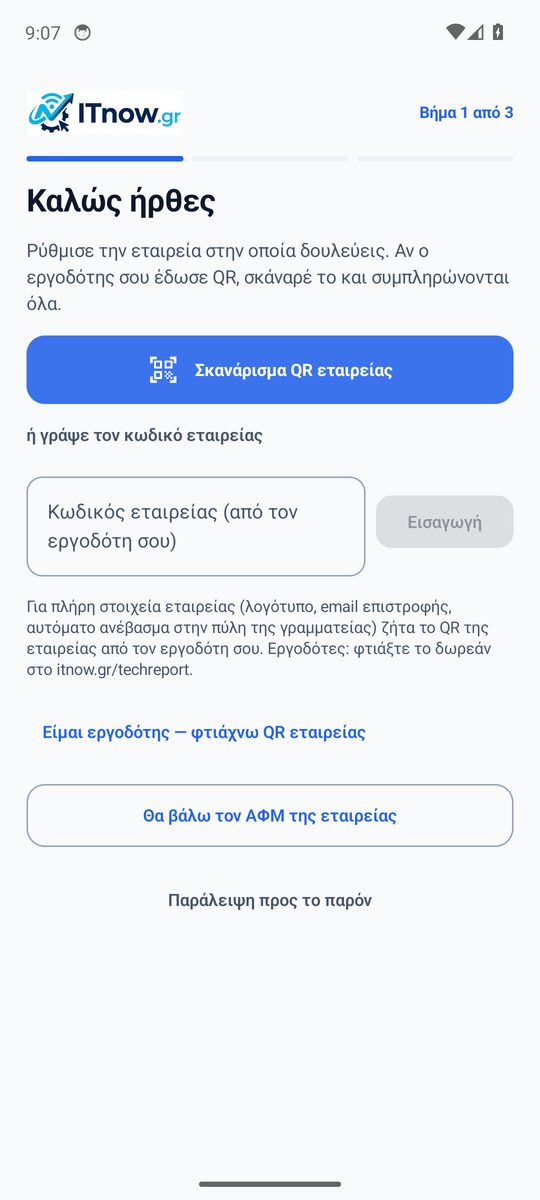
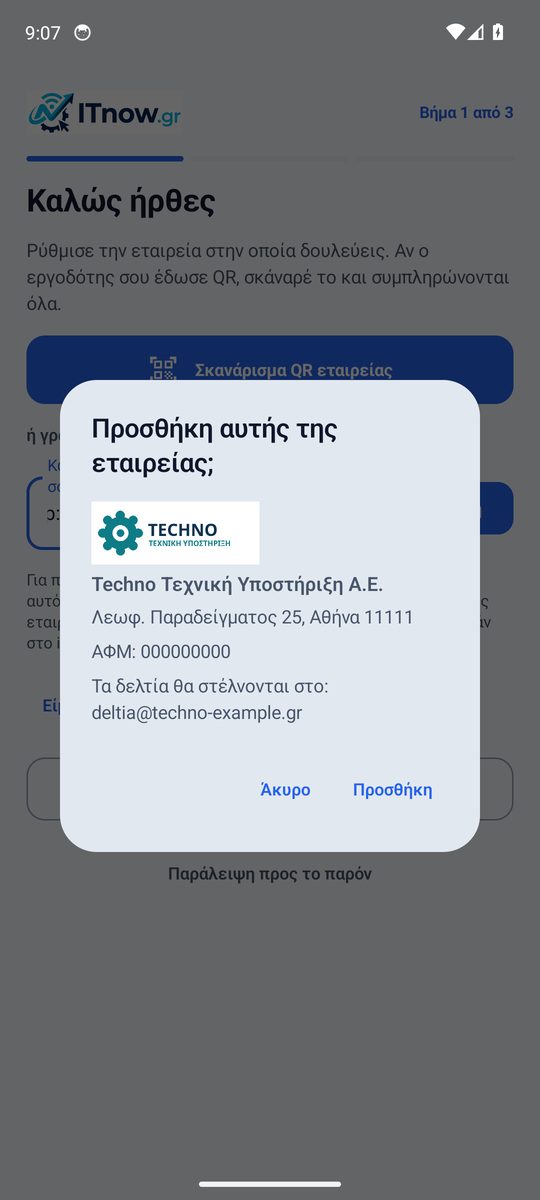
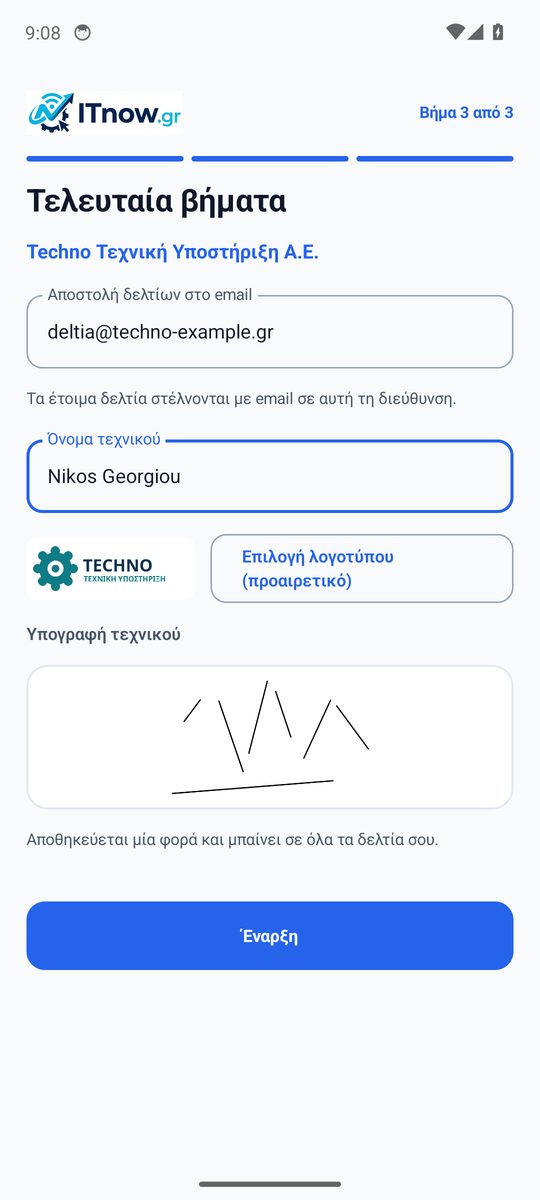
Τρόποι να ορίσεις την εταιρεία
- Σκανάρισμα QR εταιρείας (προτείνεται): πάτα το μπλε κουμπί και στόχευσε το QR του εργοδότη. Παίρνεις λογότυπο, email επιστροφής και αρίθμηση αυτόματα.
- Κωδικός εταιρείας: γράψε τον κωδικό που σου έδωσαν και πάτα Εισαγωγή.
- ΑΦΜ εταιρείας: αν δεν έχεις QR, γράφεις τον ΑΦΜ και η επωνυμία συμπληρώνεται από το μητρώο. Το λογότυπο και το email επιστροφής τα βάζεις εσύ.
Στο τελευταίο βήμα συμπληρώνεις το όνομά σου και κάνεις την υπογραφή τεχνικού (αποθηκεύεται μία φορά και μπαίνει σε όλα τα δελτία σου). Πάτα Έναρξη.
4. Νέο δελτίο βήμα βήμα
Στη λίστα πάτα + Νέο δελτίο. Ό,τι γράφεις αποθηκεύεται αυτόματα — δεν υπάρχει κουμπί «Αποθήκευση».
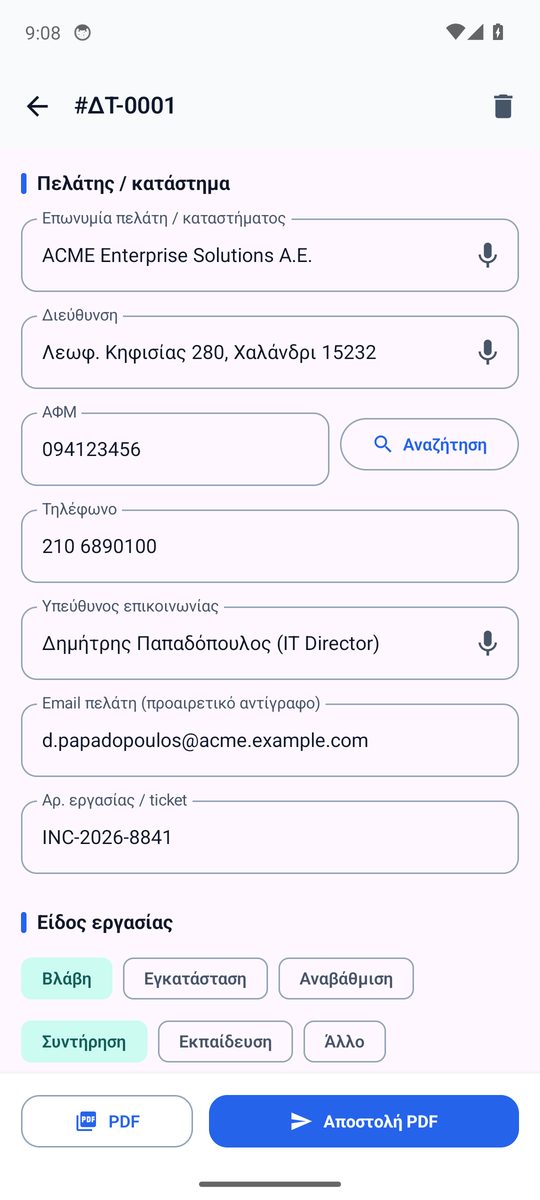
Πελάτης / κατάστημα
- Επωνυμία: όσο γράφεις, εμφανίζονται προτάσεις από παλιούς πελάτες· πάτα μία και συμπληρώνονται διεύθυνση, τηλέφωνο και υπεύθυνος.
- ΑΦΜ + Αναζήτηση: φέρνει επωνυμία και διεύθυνση από το μητρώο. Δεν βρίσκει ιδιώτες και επιχειρήσεις χωρίς ΦΠΑ — εκεί γράφεις τα στοιχεία χειροκίνητα.
- Email πελάτη (προαιρετικό): αν το βάλεις, ο πελάτης παίρνει αντίγραφο όταν στέλνεις το PDF.
- Αρ. εργασίας / ticket: ο αριθμός της εργασίας από τη δική σας ροή (αν υπάρχει).
Είδος εργασίας
Διάλεξε ένα ή περισσότερα: Βλάβη, Εγκατάσταση, Αναβάθμιση, Συντήρηση, Εκπαίδευση, Άλλο.
Ημερομηνία και ώρες
- Η ημερομηνία είναι η σημερινή· πάτα την για να την αλλάξεις.
- Πάτα Άφιξη και Αναχώρηση και διάλεξε ώρα. Το σύνολο ωρών υπολογίζεται μόνο του.
- Αν η αναχώρηση είναι πριν την άφιξη, ή η επίσκεψη βγαίνει πάνω από 12 ώρες, εμφανίζεται κίτρινη προειδοποίηση για να διορθώσεις το λάθος.
Περιγραφή
- Αναφερόμενο πρόβλημα / βλάβη — τι είπε ο πελάτης.
- Διάγνωση / αιτία — τι βρήκες.
- Εργασίες που έγιναν — τι έκανες.
- Εξοπλισμός / σειριακοί — μοντέλα και S/N.
Ανταλλακτικά και υλικά
Πάτα Προσθήκη ανταλλακτικού / υλικού, γράψε περιγραφή και ποσότητα. Με το ✕ αφαιρείς μια γραμμή.
Αποτέλεσμα
- Κατάσταση: Ολοκληρώθηκε, Εκκρεμεί ή Χρειάζεται νέα επίσκεψη.
- Σε εγγύηση: τσεκάρεται όταν η εργασία καλύπτεται.
- Παρατηρήσεις / επόμενα βήματα: ελεύθερο κείμενο.
Φωτογραφίες
Κάμερα για νέα φωτογραφία ή Συλλογή για υπάρχουσες. Μπαίνουν σε δεύτερη σελίδα του PDF. Με το ✕ πάνω στη φωτογραφία την αφαιρείς.
5. Υπογραφές
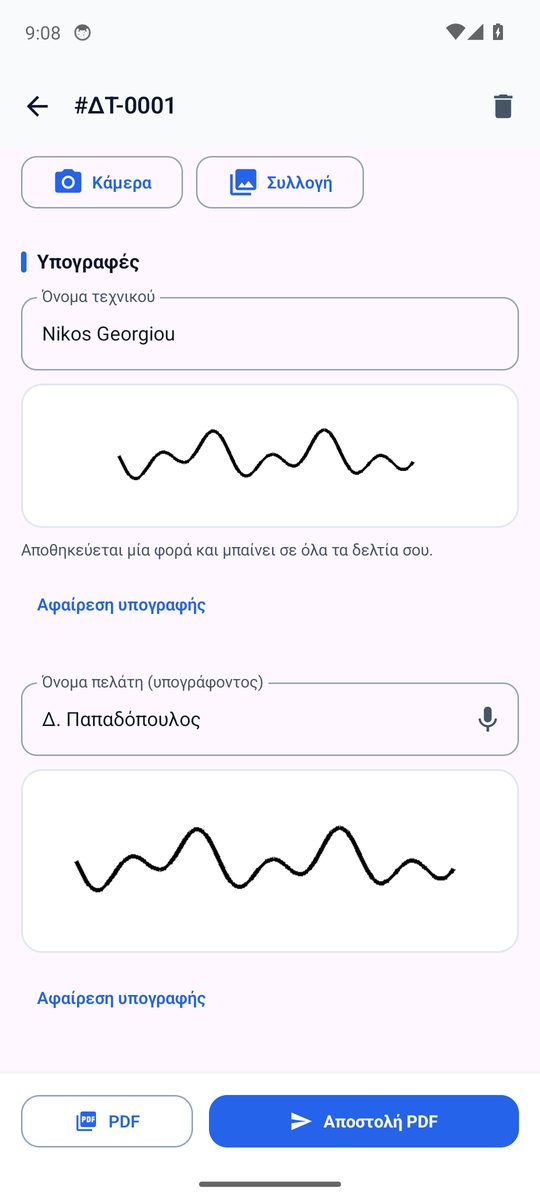
- Τεχνικός: η υπογραφή σου αποθηκεύεται μία φορά (στον οδηγό ή εδώ) και μπαίνει αυτόματα σε κάθε δελτίο. Μπορείς να την αλλάξεις με Αφαίρεση υπογραφής.
- Πελάτης: γράψε το όνομά του (υπογράφοντος) και δώσε του το κινητό. Πάτα το λευκό κουτί, ο πελάτης υπογράφει με το δάχτυλο και πατά Τέλος. Με Καθαρισμός ξεκινά από την αρχή.
- Η ώρα υπογραφής καταγράφεται και εμφανίζεται κάτω από την υπογραφή στο PDF.
6. PDF και αποστολή
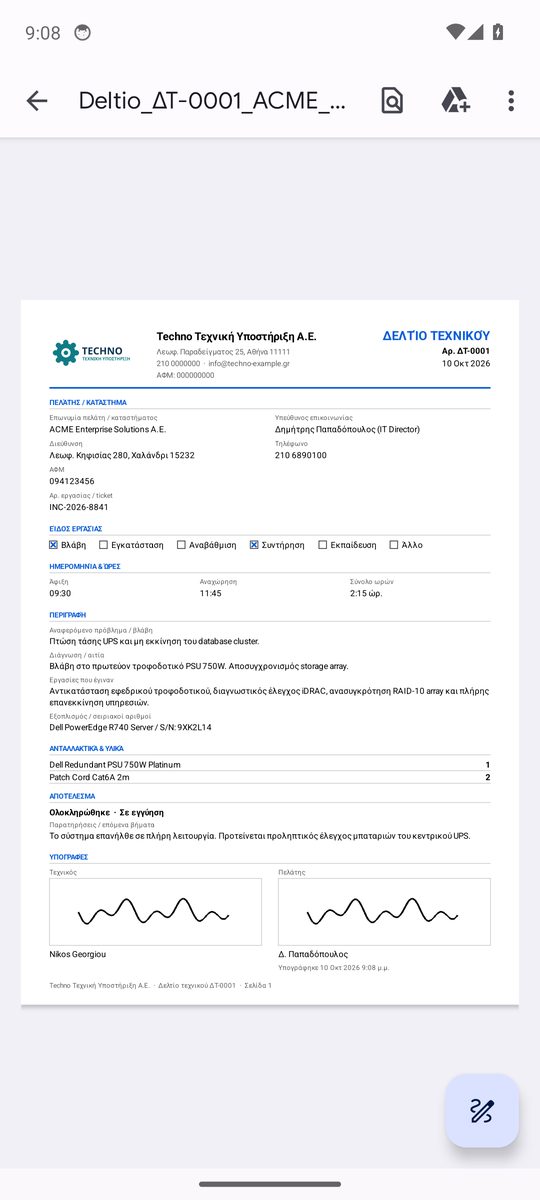
- PDF: ανοίγει το δελτίο για έλεγχο, με το πρόγραμμα PDF του κινητού.
- Αποστολή PDF: ανοίγει τον επιλογέα εφαρμογών (Gmail, Viber, WhatsApp, Drive…). Στο Gmail μπαίνουν έτοιμα ο παραλήπτης (email της εταιρείας), το θέμα και το PDF.
- Αν έχεις βάλει email πελάτη, προστίθεται και εκείνος ως παραλήπτης.
- Το PDF έχει το λογότυπο και τα στοιχεία της εταιρείας, αριθμό δελτίου, ώρες, υλικά και τις δύο υπογραφές.
Δείγμα: Δείγμα PDF δελτίου.
7. Λίστα, αναζήτηση, διαγραφή
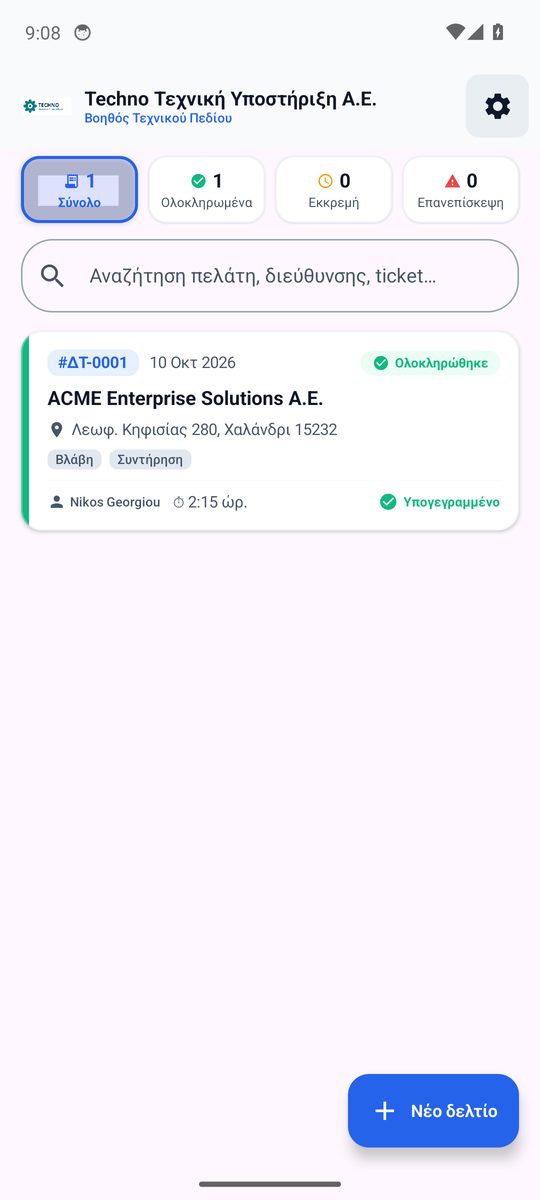
- Στην κορυφή βλέπεις σύνολα: όλα, ολοκληρωμένα, εκκρεμή, επανεπίσκεψη. Πάτα ένα για φίλτρο.
- Αναζήτηση: πελάτης, διεύθυνση, αριθμός, ticket ή εργασία.
- Κάθε κάρτα δείχνει αριθμό, ημερομηνία, πελάτη, είδος, ώρες, τεχνικό και αν είναι Υπογεγραμμένο.
- Η ένδειξη «Στην πύλη» φαίνεται όταν το δελτίο έχει ανέβει στην πύλη γραμματείας.
- Διαγραφή: μέσα στο δελτίο, το εικονίδιο κάδου πάνω δεξιά (ζητά επιβεβαίωση).
- Στην άδεια λίστα υπάρχει κουμπί Δημιουργία Δείγματος για Παρουσίαση που φτιάχνει ένα δοκιμαστικό δελτίο· δεν ανεβαίνει ποτέ στην πύλη.
8. Πολλές εταιρείες και ρυθμίσεις
Άνοιξε τις Ρυθμίσεις με το γρανάζι πάνω δεξιά.
- Προσθήκη εταιρείας: πάτα Προσθήκη εταιρείας και συμπλήρωσε στοιχεία, ή σκάναρε QR / γράψε κωδικό. Κάθε εταιρεία έχει δικό της λογότυπο, email επιστροφής, αρίθμηση και υπογραφή τεχνικού.
- Επιλογή στο δελτίο: όταν έχεις 2+ εταιρείες, στην κορυφή κάθε νέου δελτίου διαλέγεις «Για ποια εταιρεία».
- Αρίθμηση: πρόθεμα και «επόμενος αριθμός» ανά εταιρεία.
- Ανανέωση στοιχείων: αν η εταιρεία άλλαξε email ή λογότυπο, ξαναγράψε τον κωδικό της (ή σκάναρε ξανά το QR) — ενημερώνεται το ίδιο προφίλ, χωρίς διπλότυπο.
- Διαγραφή εταιρείας: αφαιρείται μόνο το προφίλ· τα υπάρχοντα δελτία μένουν.
9. Πύλη γραμματείας
Αν η εταιρεία το επιθυμεί, τα υπογεγραμμένα δελτία ανεβαίνουν αυτόματα online, ώστε η γραμματεία να τα βρίσκει ακόμα κι αν ο τεχνικός δεν τα έστειλε με email. Η ενεργοποίηση γίνεται από την ITnow (επικοινωνία).
Σύνδεση
- Άνοιξε itnow.gr/techreport/portal.php από οποιονδήποτε browser.
- Γράψε το όνομα χρήστη και τον κωδικό που σου δόθηκαν.
Τι μπορείς να κάνεις
- Λίστα: πελάτης, ημερομηνία, είδος, ώρες, τεχνικός και κατάσταση. Ειδικά σημειώνονται τα δελτία χωρίς υπογραφή.
- Αναζήτηση και φίλτρα: κείμενο, από–έως ημερομηνία, κατάσταση, τεχνικός.
- PDF: PDF για προβολή, Λήψη για αποθήκευση.
- CSV: εξαγωγή της φιλτραρισμένης λίστας για Excel (αριθμός, πελάτης, ΑΦΜ, ώρες, τεχνικός…). Στην κορυφή φαίνεται και το σύνολο ωρών.
Πότε ανεβαίνει ένα δελτίο
- Αφού υπογράψει ο πελάτης, στο επόμενο άνοιγμα της εφαρμογής ή όταν κλείσεις το δελτίο.
- Χωρίς σήμα, περιμένει και ανεβαίνει μόλις υπάρξει σύνδεση.
- Αν αλλάξεις κάτι μετά, ξαναανεβαίνει η νέα έκδοση.
- Τα δελτία διατηρούνται για το διάστημα που ορίζει η εταιρεία (προεπιλογή 24 μήνες).
10. Απόρρητο και δεδομένα
- Τα δελτία αποθηκεύονται στη συσκευή του τεχνικού. Δεν υπάρχουν διαφημίσεις ούτε εργαλεία παρακολούθησης.
- Μόνο αν η εταιρεία ενεργοποιήσει την πύλη και προσθέσεις την εταιρεία με το QR της, τα υπογεγραμμένα δελτία ανεβαίνουν στον server της ITnow (itnow.gr) και είναι ορατά μόνο στους λογαριασμούς της εταιρείας. Πριν προστεθεί η εταιρεία, η εφαρμογή σε ενημερώνει γι' αυτό.
- Η αναζήτηση ΑΦΜ στέλνει μόνο τον ΑΦΜ στο VIES της ΕΕ.
- Αναλυτικά: Πολιτική απορρήτου.
11. Συχνά προβλήματα
| Πρόβλημα | Λύση |
|---|---|
| Το σκανάρισμα QR δεν ανοίγει | Χρειάζεται Υπηρεσίες Google Play στο κινητό. Αλλιώς γράψε τον κωδικό εταιρείας στο πεδίο και πάτα Εισαγωγή. |
| «Δεν έγινε η εισαγωγή» | Έλεγξε τον κωδικό (χωρίς κενά) και το internet. Ζήτα από τον εργοδότη να επιβεβαιώσει ότι το προφίλ υπάρχει. |
| Η αναζήτηση ΑΦΜ δεν βρίσκει | Ιδιώτες και επιχειρήσεις χωρίς ΦΠΑ δεν εμφανίζονται. Γράψε επωνυμία και διεύθυνση χειροκίνητα. |
| Το μικρόφωνο δεν γράφει | Χρειάζεται αναγνώριση ομιλίας Google στο κινητό και σύνδεση. Δοκίμασε το μικρόφωνο του πληκτρολογίου. |
| Η υπογραφή δεν φαίνεται | Πάτα Τέλος μετά την υπογραφή. Αν χρειαστεί, Αφαίρεση υπογραφής και ξανά. |
| Το δελτίο δεν ανέβηκε στην πύλη | Πρέπει να είναι υπογεγραμμένο και να υπάρχει σύνδεση. Άνοιξε ξανά την εφαρμογή· αν η εταιρεία άλλαξε το κλειδί συγχρονισμού, ξανασκάναρε το QR. |
| Λάθος email παραλήπτη στα δελτία | Ο εργοδότης το αλλάζει στη γεννήτρια (με το κλειδί επεξεργασίας). Οι τεχνικοί ξαναγράφουν τον κωδικό για ανανέωση. |
| Έχασα το κλειδί επεξεργασίας | Φτιάξε νέο προφίλ και δώσε νέο QR, ή επικοινώνησε με την ITnow. |
| Άλλαξα κινητό | Εγκατάστησε ξανά και σκάναρε το QR. Τα δελτία που ήδη ανέβηκαν στην πύλη παραμένουν εκεί· όσα ήταν μόνο στο παλιό κινητό δεν μεταφέρονται. |
12. Επικοινωνία
Ερωτήσεις, ενεργοποίηση πύλης γραμματείας, νέοι λογαριασμοί, αιτήματα διαγραφής δεδομένων:
- Email: [email protected]
- Φόρμα επικοινωνίας: itnow.gr